
🤖 Einmal einrichten, dauerhaft bessere Antworten – der Antwort-Guide erklärt

Eine KI, die eure Inbox-Antworten vorbereitet, ist nur so gut wie das, was sie über euch weiß. Genau dafür gibt es den Antwort-Guide: Er ist die Wissensgrundlage, aus der jede Antwort entsteht. Die gute Nachricht: Ihr müsst ihn nicht von Hand schreiben. Ein Klick genügt für die Grundlage – den Rest schärft ihr in wenigen Minuten nach. 🎯
📍 Wo ihr ihn findet
Inbox → Zahnrad-Symbol oben rechts → nach unten scrollen zu „KI-Entwürfe”

1️⃣ Guide erstellen – ein Klick genügt
Klickt auf „Guide erstellen”. Das System analysiert daraufhin eure Website und zieht alle Informationen heran, die bereits über euch im System hinterlegt sind. Daraus entsteht die vollständige Antwortgrundlage.

💡 Ehrlicher Hinweis: Wie gut das Ergebnis wird, hängt davon ab, wie viel über euch bekannt ist. Schaut das Resultat durch – alle Felder sind frei editierbar.
2️⃣ Eigenes Wissen ergänzen
Der Guide ist in Abschnitte gegliedert, die ihr einzeln aufklappen und erweitern könnt.
Ein Beispiel aus der Praxis: Ein Unternehmen mit mehreren Standorten ergänzt hier die vollständige Standortliste mit Adressen. Wenn ein Lead fragt „Habt ihr auch etwas in meiner Nähe?”, kann die KI das konkret beantworten – statt auszuweichen.

❓ Die KI fragt nach
In den Abschnitten stehen Rückfragen der KI – Informationen, die ihr Antworten deutlich besser machen würden. Alles optional. Aber jede beantwortete Frage macht die Antworten konkreter.

3️⃣ Drei Kategorien, drei Verhaltensweisen
Alle eingehenden Antworten werden automatisch einer von drei Kategorien zugeordnet:
🟢 Positiv – Interesse, Terminwunsch, Rückfragen mit Kaufabsicht
🟡 Neutral – unklar, später, noch nicht entschieden
🔴 Negativ – kein Interesse, Absage
Für jede Kategorie erstellt die KI eigene, zugeschnittene Anweisungen. Ihr könnt sie einzeln öffnen und anpassen.
💡 Besonders prüfenswert: die Abschnitte zu Einwänden und Rückfragen. Dort entscheidet sich, ob eine Antwort überzeugt oder floskelhaft wirkt.


🎯 Standardmäßig auf Termin ausgerichtet
Die KI ist darauf ausgelegt, auf eine Terminbuchung hinzuarbeiten – unabhängig davon, in welcher Kategorie eine Antwort landet. Wenn euer Kampagnenziel ein anderes ist, passt ihr das in den Kategorie-Anweisungen an.
4️⃣ Termine direkt aus der Inbox
Ist euer Kalender verbunden, kann die KI echte freie Slots vorschlagen und den Buchungslink mitsenden.
Konfigurierbar sind:
📅 Terminvorschläge aus dem Kalender aktivieren
🔗 Buchungslink des Absenders automatisch verwenden
3️⃣ Anzahl der Vorschläge (Standard: drei)


⚠️ Voraussetzung: Jeder Absender-Account braucht einen verbundenen Kalender und einen angelegten Buchungslink.
5️⃣ Harte Regeln und Feinschliff
Unabhängig von allem anderen gelten feste Schutzregeln, die wir empfehlen aktiviert zu lassen:
✅ Es wird nur geantwortet, wenn der Lead Teil einer Kampagne ist
✅ Personen aus dem eigenen Unternehmen werden nie kontaktiert
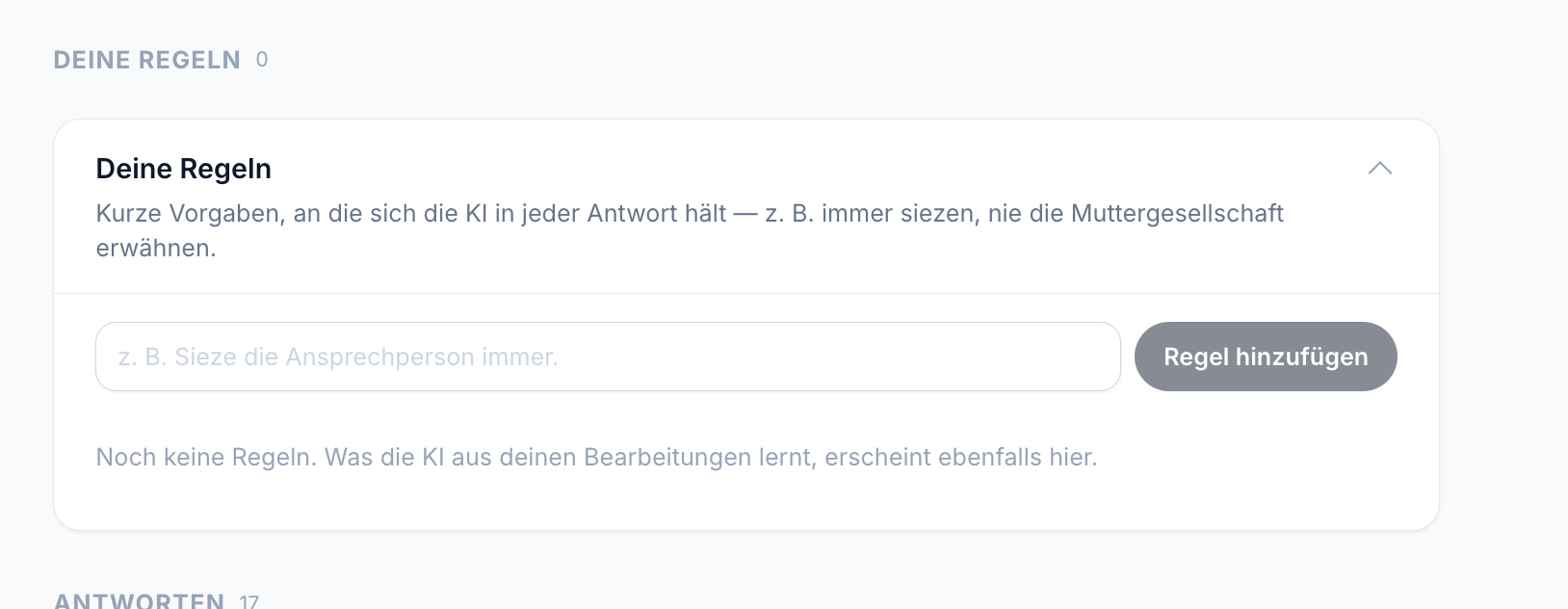
Zusätzlich könnt ihr eigene Labels einbinden, zusätzliche Anweisungen hinterlegen und den Tonfall festlegen. Alles optional – in vielen Fällen braucht es hier gar nichts.

🧠 KI-Modell frei wählbar
Ihr könnt das verwendete Modell selbst bestimmen. Auf Wunsch lassen sich auch eigene Modelle oder API-Zugänge einbinden. Für den Start empfehlen wir die voreingestellte Auswahl.
6️⃣ Testen, bevor es ernst wird
Wichtig: Speichern nicht vergessen – dann oben auf „Antwort testen”.
So funktioniert der Test:
- Lead auswählen
- Kanal wählen (LinkedIn oder E-Mail)
- Label wählen – z.B. „Einwand” oder „Rückfrage”
- Beispielnachricht generieren lassen
- Antwort generieren – und ihr seht, was die KI schreiben würde
Nichts davon wird versendet. 🧪
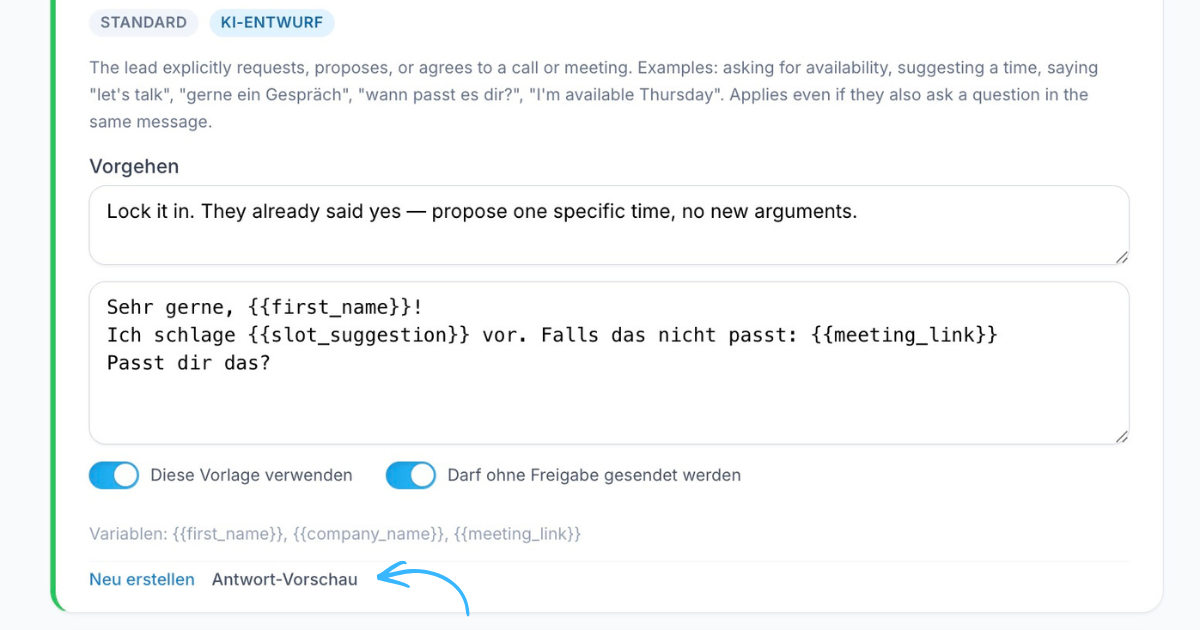
🔁 Nicht zufrieden? Direkt nachschärfen
Unter der Antwort könnt ihr Feedback eingeben und „Änderungen am Leitfaden vorschlagen” klicken. Eine zweite KI überarbeitet daraufhin den Guide – und ihr testet erneut.

🚦 Die Kontroll-KI in der Inbox
Im Alltag prüft ein zweites KI-System jeden Entwurf, bevor er rausgeht – erkennbar am Ampelsymbol:
🟢 Grün – versandfertig
🔴 Rot – besser noch einmal drüberschauen
Ihr könnt die vorgeschlagene Korrektur übernehmen oder den Entwurf einfach so senden. Die Kontroll-KI berät, sie blockiert nicht.
💬 Antworten per Anweisung umschreiben
Über den KI-Assistenten gebt ihr einfach an, was sich ändern soll – „biete drei Monate gratis an” – und bekommt die überarbeitete Fassung.
📚 Das System lernt mit
Wenn ihr einen Entwurf anpasst, könnt ihr die Korrektur für künftige Antworten übernehmen. Der Guide wird entsprechend aktualisiert. So wird das System mit jeder Woche besser. 📈
🔒 Drei Stufen – ihr entscheidet
Aus - Keine KI-Entwürfe
Entwurfsmodus - KI bereitet Antworten vor, ihr prüft und sendet
Autopilot - KI antwortet selbstständig
Der Autopilot lässt sich pro Kategorie aktivieren. Eine häufige Konfiguration: Positive Antworten laufen automatisch, damit Termine ohne Verzögerung zustande kommen – alles andere wird manuell geprüft.
💡 Unsere Empfehlung: Erst testen, dann Entwurfsmodus, und Autopilot erst, wenn ihr mit dem Ergebnis zufrieden seid.
📎 Antwortvorlagen mit Anhang
Neu: Antwortvorlagen können PDFs und Präsentationen enthalten. Unterlagen verschickt ihr damit mit einem Klick, statt sie jedes Mal zu suchen.

🔮 Was als nächstes kommt
Round-Robin-Verteilung – Termine automatisch auf mehrere Teammitglieder verteilen, nach Gleichverteilung oder Verfügbarkeit. In Umsetzung.
Auto-Nurturing – wenn ein Lead sagt „melden Sie sich in drei Monaten”, übernimmt ein Agent das Follow-up automatisch zum richtigen Zeitpunkt.
✅ Eure Checkliste
- Kalender verbinden und Buchungslink anlegen
- Guide erstellen klicken
- Abschnitte durchsehen, eigenes Wissen ergänzen
- Kategorien prüfen – besonders Einwände und Rückfragen
- Speichern
- Antworten testen, bis das Ergebnis passt
- Mit Entwurfsmodus starten
Fazit
Vertrauen entsteht durch Nachvollziehbarkeit. 🎯 Ihr seht vorab, was die KI schreiben würde, könnt jederzeit korrigieren, und das System lernt aus euren Anpassungen.
Bei Fragen zur Einrichtung unterstützt euch euer Ansprechpartner. 💬