Updates

Latest news & features

NEW
Grace Kampmann
Grace KampmannChangelog

🤖 Zielgruppe beschreiben statt Filter setzen – die neuen KI-Funktionen im Beta-Test

🤖 Zielgruppe beschreiben statt Filter setzen – die neuen KI-Funktionen im Beta-Test

Zwei Schritte im Outbound kosten regelmäßig am meisten Zeit: die richtige Zielgruppe zu definieren und die erste Kampagne zu bauen. Für beides gibt es jetzt KI-Unterstützung. ⚠️ Ehrlich vorweg: Beide Funktionen sind in der Beta. Sie funktionieren und liefern brauchbare Ergebnisse – aber nicht immer auf Anhieb perfekt. Wir zeigen sie euch trotzdem, weil die Richtung stimmt und euer Feedback die Entwicklung mitbestimmt.

🎯 KI-Zielgruppen: einfach beschreiben

💬 In eigenen Worten statt in Filtern

Ihr beschreibt eure Zielgruppe in normaler Sprache: „Sanitär- und Heizungsbaubetriebe in Deutschland und Österreich” oder „Softwareunternehmen im Rhein-Main-Gebiet”.

Die KI erkennt daraus Branche, Region und Unternehmensgröße, setzt die passenden Filter – und zeigt in Echtzeit erste Treffer.

image

❓ Die KI fragt nach

Statt zu raten, stellt das System Rückfragen: Welche Ansprechpartner sucht ihr? Geschäftsführung, Einkaufsleitung, Inhaber? Ihr antwortet – die Zielgruppe wird sofort angepasst.

image

👍 Treffer bewerten, Ergebnis schärfen

Das ist der wirksamste Teil: Passt ein Ergebnis nicht, markiert ihr es. Die KI analysiert, warum es nicht passt, und leitet daraus ein Ausschlusskriterium ab.

Ein Beispiel: Bei der Suche nach Luxus-Retail taucht ein Süßwarenhersteller auf. Ihr markiert ihn als unpassend – die KI erkennt selbstständig, dass Lebensmittelproduzenten ausgeschlossen gehören, und passt die Suche an.

🌍 Mehrsprachig

Die Spracherkennung läuft automatisch – ihr könnt auf Deutsch oder Englisch beschreiben.

✍️ KI-Kampagnen: vom Ziel zur fertigen Sequenz

📝 Ziel beschreiben, Rest generieren lassen

Ihr wählt euer Kampagnenziel und beantwortet einige Fragen:

  • Welchen Schmerzpunkt adressiert ihr?
  • Welcher Proof Point stützt euer Angebot?
  • Welches Angebot macht ihr konkret?
  • Duzen oder siezen, welche Sprache, welcher Tonfall?

Daraus baut die KI eine vollständige Sequenz mit Nachrichtenentwürfen.

image

🏢 Fragen passen sich eurem Unternehmen an

Die Fragen sind nicht generisch, sondern auf euer Unternehmen zugeschnitten. Ein Fitnessanbieter bekommt andere Vorschläge als ein Maschinenbauer – und kann alles überschreiben.

🔬 Recherche pro Lead

Für anspruchsvollere Kampagnen aktiviert ihr die Recherche-Option. Die KI recherchiert dann für jeden Lead einzeln, sucht nach relevanten Signalen und baut daraus eine individuelle Ansprache.

💡 Wichtig: Zusätzlich entsteht automatisch eine Backup-Nachricht für den Fall, dass die Recherche nichts Verwertbares findet. So bleibt keine Nachricht unvollständig.

⏳ Die Generierung dauert je nach Listengröße einige Minuten. Ihr könnt die Seite in der Zwischenzeit verlassen.

Fazit

Von der Beschreibung zur Zielgruppe, von der Zielgruppe zur Kampagne. 🚀 Noch nicht perfekt, aber bereits ein echter Zeitgewinn.

Probiert es aus und sagt uns, wo die Ergebnisse danebenliegen. 💬 Genau dieses Feedback bringt die Beta am schnellsten voran.

NEW
Grace Kampmann
Grace KampmannChangelog

🤖 Einmal einrichten, dauerhaft bessere Antworten – der Antwort-Guide erklärt

🤖 Einmal einrichten, dauerhaft bessere Antworten – der Antwort-Guide erklärt

Eine KI, die eure Inbox-Antworten vorbereitet, ist nur so gut wie das, was sie über euch weiß. Genau dafür gibt es den Antwort-Guide: Er ist die Wissensgrundlage, aus der jede Antwort entsteht. Die gute Nachricht: Ihr müsst ihn nicht von Hand schreiben. Ein Klick genügt für die Grundlage – den Rest schärft ihr in wenigen Minuten nach. 🎯

📍 Wo ihr ihn findet

Inbox → Zahnrad-Symbol oben rechts → nach unten scrollen zu „KI-Entwürfe”

image

1️⃣ Guide erstellen – ein Klick genügt

Klickt auf „Guide erstellen”. Das System analysiert daraufhin eure Website und zieht alle Informationen heran, die bereits über euch im System hinterlegt sind. Daraus entsteht die vollständige Antwortgrundlage.

image

💡 Ehrlicher Hinweis: Wie gut das Ergebnis wird, hängt davon ab, wie viel über euch bekannt ist. Schaut das Resultat durch – alle Felder sind frei editierbar.

2️⃣ Eigenes Wissen ergänzen

Der Guide ist in Abschnitte gegliedert, die ihr einzeln aufklappen und erweitern könnt.

Ein Beispiel aus der Praxis: Ein Unternehmen mit mehreren Standorten ergänzt hier die vollständige Standortliste mit Adressen. Wenn ein Lead fragt „Habt ihr auch etwas in meiner Nähe?”, kann die KI das konkret beantworten – statt auszuweichen.

image

❓ Die KI fragt nach

In den Abschnitten stehen Rückfragen der KI – Informationen, die ihr Antworten deutlich besser machen würden. Alles optional. Aber jede beantwortete Frage macht die Antworten konkreter.

image

3️⃣ Drei Kategorien, drei Verhaltensweisen

Alle eingehenden Antworten werden automatisch einer von drei Kategorien zugeordnet:

🟢 Positiv – Interesse, Terminwunsch, Rückfragen mit Kaufabsicht
🟡 Neutral – unklar, später, noch nicht entschieden
🔴 Negativ – kein Interesse, Absage

Für jede Kategorie erstellt die KI eigene, zugeschnittene Anweisungen. Ihr könnt sie einzeln öffnen und anpassen.

💡 Besonders prüfenswert: die Abschnitte zu Einwänden und Rückfragen. Dort entscheidet sich, ob eine Antwort überzeugt oder floskelhaft wirkt.

image

image

image

🎯 Standardmäßig auf Termin ausgerichtet

Die KI ist darauf ausgelegt, auf eine Terminbuchung hinzuarbeiten – unabhängig davon, in welcher Kategorie eine Antwort landet. Wenn euer Kampagnenziel ein anderes ist, passt ihr das in den Kategorie-Anweisungen an.

4️⃣ Termine direkt aus der Inbox

Ist euer Kalender verbunden, kann die KI echte freie Slots vorschlagen und den Buchungslink mitsenden.

Konfigurierbar sind:

📅 Terminvorschläge aus dem Kalender aktivieren
🔗 Buchungslink des Absenders automatisch verwenden
3️⃣ Anzahl der Vorschläge (Standard: drei)

image

image
⚠️ Voraussetzung: Jeder Absender-Account braucht einen verbundenen Kalender und einen angelegten Buchungslink.

5️⃣ Harte Regeln und Feinschliff

Unabhängig von allem anderen gelten feste Schutzregeln, die wir empfehlen aktiviert zu lassen:

✅ Es wird nur geantwortet, wenn der Lead Teil einer Kampagne ist
✅ Personen aus dem eigenen Unternehmen werden nie kontaktiert

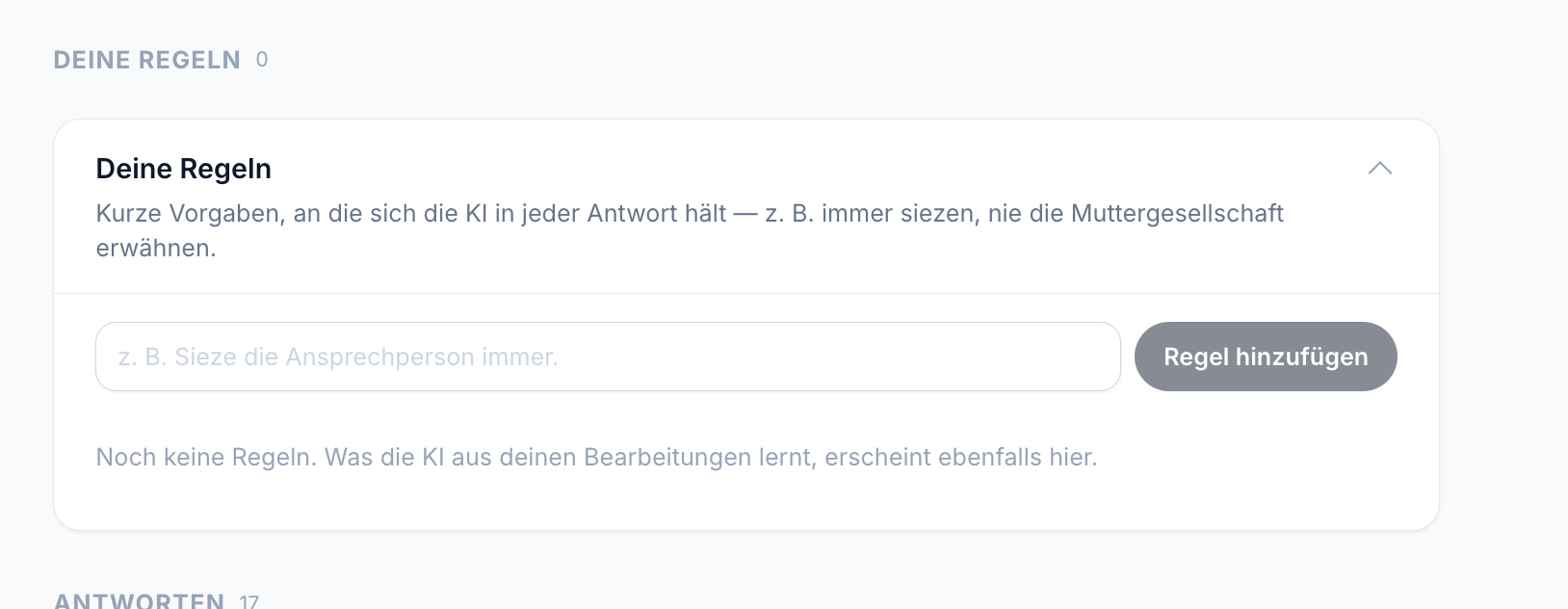
Zusätzlich könnt ihr eigene Labels einbinden, zusätzliche Anweisungen hinterlegen und den Tonfall festlegen. Alles optional – in vielen Fällen braucht es hier gar nichts.

image

image

🧠 KI-Modell frei wählbar

Ihr könnt das verwendete Modell selbst bestimmen. Auf Wunsch lassen sich auch eigene Modelle oder API-Zugänge einbinden. Für den Start empfehlen wir die voreingestellte Auswahl.

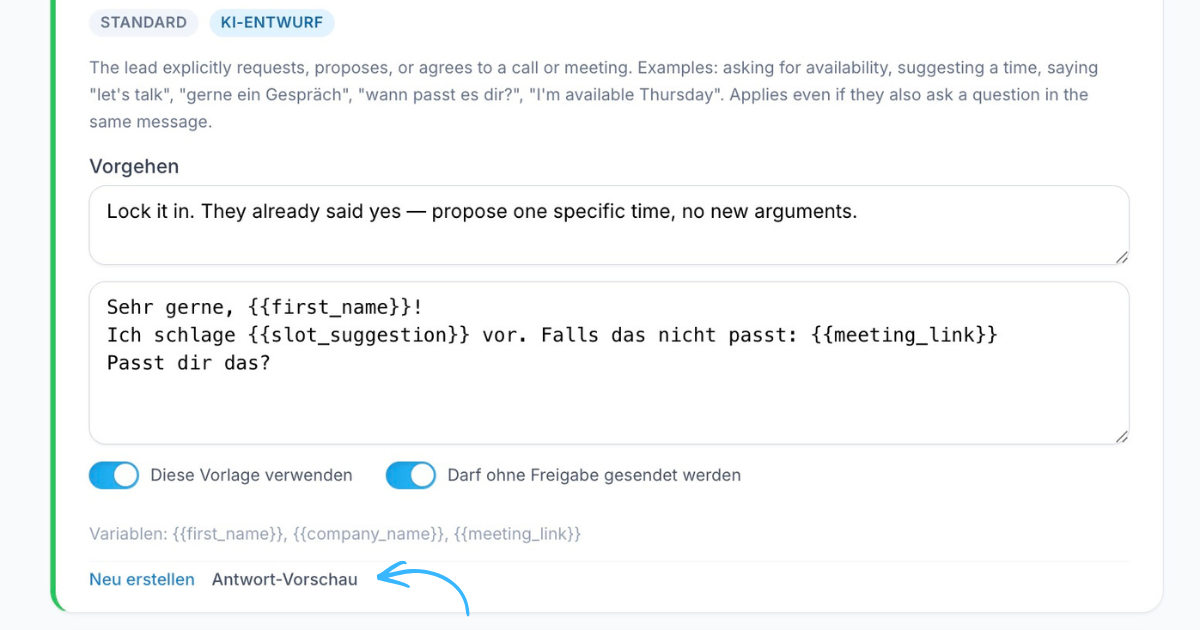
6️⃣ Testen, bevor es ernst wird

Wichtig: Speichern nicht vergessen – dann oben auf „Antwort testen”.

So funktioniert der Test:

  • Lead auswählen
  • Kanal wählen (LinkedIn oder E-Mail)
  • Label wählen – z.B. „Einwand” oder „Rückfrage”
  • Beispielnachricht generieren lassen
  • Antwort generieren – und ihr seht, was die KI schreiben würde

Nichts davon wird versendet. 🧪

image
🔁 Nicht zufrieden? Direkt nachschärfen

Unter der Antwort könnt ihr Feedback eingeben und „Änderungen am Leitfaden vorschlagen” klicken. Eine zweite KI überarbeitet daraufhin den Guide – und ihr testet erneut.

image

🚦 Die Kontroll-KI in der Inbox

Im Alltag prüft ein zweites KI-System jeden Entwurf, bevor er rausgeht – erkennbar am Ampelsymbol:

🟢 Grün – versandfertig
🔴 Rot – besser noch einmal drüberschauen

Ihr könnt die vorgeschlagene Korrektur übernehmen oder den Entwurf einfach so senden. Die Kontroll-KI berät, sie blockiert nicht.

💬 Antworten per Anweisung umschreiben

Über den KI-Assistenten gebt ihr einfach an, was sich ändern soll – „biete drei Monate gratis an” – und bekommt die überarbeitete Fassung.

📚 Das System lernt mit

Wenn ihr einen Entwurf anpasst, könnt ihr die Korrektur für künftige Antworten übernehmen. Der Guide wird entsprechend aktualisiert. So wird das System mit jeder Woche besser. 📈

🔒 Drei Stufen – ihr entscheidet

Aus - Keine KI-Entwürfe
Entwurfsmodus - KI bereitet Antworten vor, ihr prüft und sendet
Autopilot - KI antwortet selbstständig

Der Autopilot lässt sich pro Kategorie aktivieren. Eine häufige Konfiguration: Positive Antworten laufen automatisch, damit Termine ohne Verzögerung zustande kommen – alles andere wird manuell geprüft.

💡 Unsere Empfehlung: Erst testen, dann Entwurfsmodus, und Autopilot erst, wenn ihr mit dem Ergebnis zufrieden seid.

📎 Antwortvorlagen mit Anhang

Neu: Antwortvorlagen können PDFs und Präsentationen enthalten. Unterlagen verschickt ihr damit mit einem Klick, statt sie jedes Mal zu suchen.

image

🔮 Was als nächstes kommt

Round-Robin-Verteilung – Termine automatisch auf mehrere Teammitglieder verteilen, nach Gleichverteilung oder Verfügbarkeit. In Umsetzung.
Auto-Nurturing – wenn ein Lead sagt „melden Sie sich in drei Monaten”, übernimmt ein Agent das Follow-up automatisch zum richtigen Zeitpunkt.

✅ Eure Checkliste

  • Kalender verbinden und Buchungslink anlegen
  • Guide erstellen klicken
  • Abschnitte durchsehen, eigenes Wissen ergänzen
  • Kategorien prüfen – besonders Einwände und Rückfragen
  • Speichern
  • Antworten testen, bis das Ergebnis passt
  • Mit Entwurfsmodus starten

Fazit

Vertrauen entsteht durch Nachvollziehbarkeit. 🎯 Ihr seht vorab, was die KI schreiben würde, könnt jederzeit korrigieren, und das System lernt aus euren Anpassungen.

Bei Fragen zur Einrichtung unterstützt euch euer Ansprechpartner. 💬

NEW
Grace Kampmann
Grace KampmannChangelog

🔗 Euer komplettes LinkedIn-Netzwerk – importiert, angereichert und sortierbar

🔗 Euer komplettes LinkedIn-Netzwerk – importiert, angereichert und sortierbar

Die wertvollsten Kontakte habt ihr oft schon: in eurem eigenen LinkedIn-Netzwerk. Nur liegen sie dort als lange Liste ohne Filter, ohne Unternehmensdaten, ohne E-Mail-Adressen – praktisch nicht nutzbar. Das ändert sich jetzt. Ein Klick, und euer Netzwerk steht als vollwertige Lead-Liste zur Verfügung. ✅

Was ist neu?

⚡ Import per Knopfdruck

Kein CSV-Export mehr, keine Datei, kein Upload. Ihr klickt auf den Button – und innerhalb von 24 Stunden ist euer gesamtes LinkedIn-Netzwerk im System.

image

✨ Automatisch angereichert

Die importierten Kontakte werden automatisch ergänzt: Unternehmensdaten, Branche, Position – und wo verfügbar auch E-Mail-Adressen. Damit wird aus einer Namensliste eine Liste, mit der ihr arbeiten könnt.

🔍 Sortieren und filtern wie jede andere Liste

Euer Netzwerk verhält sich wie jede Lead-Liste im System. Ihr könnt nach Branche sortieren, nach Position filtern, nach Unternehmensgröße eingrenzen.

Beispiele aus der Praxis:

  • Alle Geschäftsführer aus eurem Netzwerk
  • Alle Vertriebsleiter für eine Jahresend-Kampagne
  • Alle Kontakte einer bestimmten Branche für ein neues Angebot

👥 Gemeinsame Kontakte auf einen Blick

Besonders wertvoll für Teams: In der Lead-Liste seht ihr, wer aus eurem Team mit wem vernetzt ist – und seit wann.

💡 Warum das hilft: Wenn ein Lead bereits mit einer Kollegin vernetzt ist, wisst ihr das vorab. Eine Anfrage über eine bestehende Verbindung hat deutlich bessere Chancen als eine kalte Anfrage.

🎯 Direkt in Kampagnen nutzbar

Aus einer gefilterten Auswahl erstellt ihr mit einem Klick eine Lead-Liste – und daraus direkt eine Kampagne.

💡 Drei Kampagnen-Ideen für euer Netzwerk

Re-Engagement – Kontakte, mit denen ihr lange nicht gesprochen habt
Jahresendkampagne – Grüße mit konkretem Anlass an eine klar gefilterte Gruppe
Neues Angebot – alle passenden Kontakte in eurem Netzwerk gezielt informieren

⚠️ Hinweis: Die Filterung über sehr große Netzwerke ist aktuell noch langsam. Wir arbeiten an der Geschwindigkeit – die Funktion selbst läuft bereits zuverlässig.

Fazit

Das Netzwerk, das ihr euch über Jahre aufgebaut habt, ist jetzt durchsuchbar und bespielbar. 🎯 Für viele Kunden ist das die Lead-Liste mit der höchsten Antwortquote überhaupt – weil die Verbindung schon besteht.

NEW
Grace Kampmann
Grace KampmannChangelog

🔐 Mehr Schutz für euren Account – Zwei-Faktor-Authentifizierung ist da

🔐 Mehr Schutz für euren Account – Zwei-Faktor-Authentifizierung ist da

In eurem Workspace liegen Kundendaten, Konversationen und Kampagnen. Je mehr dort zusammenläuft, desto wichtiger wird, dass niemand unbefugt hineinkommt. Deshalb gibt es ab sofort Zwei-Faktor-Authentifizierung – und zusätzlich eine neue, bequemere Login-Variante. ✅

Was ist neu?

🛡️ Zwei-Faktor-Authentifizierung für alle

Jede Nutzerin und jeder Nutzer kann 2FA in den eigenen Account-Einstellungen aktivieren. Danach reicht das Passwort allein nicht mehr aus: Beim Login wird zusätzlich ein Code abgefragt.

💡 Warum das wirkt: Selbst wenn jemand euer Passwort kennt, kommt er ohne den zweiten Faktor nicht in den Account.

image

👤 Für Administratoren verpflichtend

Accounts mit Admin-Rechten haben weitreichenden Zugriff – deshalb ist 2FA dort verpflichtend. Wer Admin-Rechte hat, wird beim nächsten Login automatisch zur Einrichtung aufgefordert.

✉️ Magic Link: Login ohne Passwort

Als Alternative gibt es den Magic Link: Ihr lasst euch eine E-Mail mit einem sechsstelligen Code schicken und gebt diesen ein. Kein Passwort nötig.

Praktisch vor allem, wenn ihr euer Passwort gerade nicht zur Hand habt – oder es schlicht vergessen habt.

image

image

💡 Was ihr euren Teams dazu sagen könnt

Ein Punkt, der in der Praxis oft für Verwirrung sorgt:

Es kommt vor, dass sich mehrere Personen einen Zugang teilen. Das ist nicht vorgesehen – und mit 2FA wird es zusätzlich unpraktisch, weil der zweite Faktor an eine Person gebunden ist.

🎯 Die bessere Lösung: Legt für jede Person einen eigenen Zugang an. Das kostet nichts extra, ist sicherer – und ihr seht im Nachhinein, wer welche Änderung vorgenommen hat.

✅ Was ihr jetzt tun solltet

2FA aktivieren – in euren Account-Einstellungen, dauert zwei Minuten
Admin-Accounts prüfen – dort ist die Einrichtung ohnehin erforderlich
Geteilte Zugänge auflösen – eigene Accounts für alle Teammitglieder anlegen
Fazit

Zwei Minuten Aufwand, deutlich besserer Schutz. 🔐 Sicherheit ist kein Feature, das man sieht – aber eines, das im Ernstfall den Unterschied macht.

Bei Fragen zur Einrichtung hilft euch euer Ansprechpartner. 💬

Otto Lang
Otto LangChangelog

HubSpot: Kontakte mit Unternehmen verknüpft, Test-Lead mit Prüfbericht und Besitzer-Auswahl

Übertragene Kontakte sind in HubSpot jetzt mit ihrem Unternehmen verknüpft, ohne doppelte Unternehmen. Der Test-Lead zeigt, was HubSpot wirklich übernommen hat, und Besitzer-Felder wählt ihr aus einer Liste.

Wenn ihr Leads aus Sales Automation nach HubSpot übertragt, landen Kontakt und Unternehmen jetzt verknüpft in eurem CRM. Außerdem zeigt euch der Test-Lead genau, was HubSpot übernommen hat, und Besitzer-Felder wählt ihr direkt aus einer Liste.

Kontakte sind mit ihrem Unternehmen verknüpft

Beim Übertragen eines Leads legt Sales Automation den Kontakt und das zugehörige Unternehmen in HubSpot an und verknüpft beide miteinander. Bisher kam der Kontakt zwar an, die Verknüpfung zum Unternehmen fehlte aber häufig.

Dabei gilt:

  • Keine doppelten Unternehmen: Gibt es in HubSpot bereits ein Unternehmen mit derselben Domain, wird es wiederverwendet statt neu angelegt.
  • Ein abgelehntes Feld blockiert nichts mehr: Lehnt HubSpot ein einzelnes zugeordnetes Unternehmensfeld ab, wird das Unternehmen trotzdem übertragen, nur ohne dieses Feld.
  • Gelöschte Unternehmen werden neu angelegt: Wurde das Unternehmen in HubSpot gelöscht, legt die nächste Übertragung es wieder an.

Euer Vorteil: Unternehmensdaten wie Mitarbeiterzahl und Umsatz hängen am richtigen Unternehmen, und eure HubSpot-Workflows und Reports können sich auf die Zuordnung verlassen.

Kontakte, die vor diesem Update übertragen wurden, erhalten die Verknüpfung, sobald ihr sie erneut nach HubSpot übertragt.

Test-Lead: sehen, was HubSpot wirklich übernommen hat

Unter Test-Lead senden schickt ihr einen echten Lead durch die Synchronisierung und seht das Ergebnis Schritt für Schritt.

  • Die Lead-Auswahl zeigt sofort eure letzten Leads. Die Suche findet Leads auch über den vollständigen Namen, unabhängig von Groß- und Kleinschreibung.
  • Nach dem Senden liest Sales Automation Kontakt und Unternehmen aus HubSpot zurück. Jede Eigenschaft, die HubSpot nicht gespeichert hat, ist als nicht übernommen markiert, mit dem Wert, den HubSpot stattdessen behalten hat, und dem Grund.
  • Der Bericht ist vollständig auf Deutsch und Englisch verfügbar.

Beispiel: Ihr ordnet die Lifecycle-Phase „Sales Qualified Lead“ zu, der Kontakt ist in HubSpot aber bereits „Kunde“. HubSpot setzt einen Kontakt nie in eine frühere Phase zurück. Der Bericht zeigt das jetzt direkt an, statt die Eigenschaft als geschrieben auszuweisen.

Euer Vorteil: Ihr prüft eure Feldzuordnung mit einem einzigen Test, bevor echte Leads übertragen werden.

Besitzer direkt aus einer Liste wählen

In den benutzerdefinierten Eigenschaftszuordnungen wählt ihr für Kontaktinhaber und für eigene Felder vom Typ „HubSpot-Benutzer“ jetzt einfach eine Person aus der Liste eurer HubSpot-Benutzer aus. Die Eingabe der internen HubSpot-ID entfällt.

In HubSpot gelöschte Kontakte erneut übertragen

Habt ihr einen Kontakt in HubSpot gelöscht und übertragt den Lead erneut, wird ein neuer Kontakt mit allen aktuellen Daten angelegt. Er erhält dabei auch Deal, Aufgabe und Aktivitätsverlauf, so wie bei einer ersten Übertragung.

Hier richtet ihr es ein

  1. Öffnet Team → Integrationen → HubSpot.
  2. Prüft unter Benutzerdefinierte Eigenschaftszuordnungen eure Felder und wählt Besitzer-Felder aus der Liste aus.
  3. Sendet unter Test-Lead senden einen Lead und prüft im Bericht, ob alle Eigenschaften übernommen wurden.
Otto Lang
Otto LangChangelog

Kampagnen vor dem Start prüfen: Personalisierung, Nachrichten und Zielgruppe in einer Checkliste

Die neue Start-Checkliste macht fehlende Personalisierungsdaten, übrig gebliebene Platzhalter und weitere Inhaltsprobleme vor dem ersten Versand sichtbar. Zusätzlich wurden die Wartezeiten zwischen Kampagnenschritten abgesichert.

Eine Kampagne ist schnell kopiert und angepasst. Ein alter Name in der Grußformel, eine nicht befüllte Variable oder ein vergessener Textbaustein fallen dagegen oft erst auf, wenn die erste Nachricht bereits versendet wurde.

Vor dem ersten Start prüft Sales Automation jetzt den gespeicherten Kampagneninhalt und die Daten der aktiven Zielgruppe. Eine gemeinsame Checkliste führt euch durch die Ergebnisse und bündelt die Prüfung mit der Bestätigung der Empfänger.

Was die Prüfung erkennt

Die Checkliste weist unter anderem auf folgende Auffälligkeiten hin:

  • Leere Nachrichtentexte und fehlende E-Mail-Betreffzeilen, wenn für den jeweiligen Schritt ein Betreff erforderlich ist.
  • Übrig gebliebene Platzhalter sowie unbekannte oder fehlerhaft geschriebene Personalisierungsvariablen.
  • Fehlende Werte für verwendete Variablen in der aktiven Zielgruppe – mit Anzahl und Anteil der betroffenen Kontakte.
  • Fest eingetragene Namen in üblichen Grußformeln, die nach dem Kopieren einer Kampagne überprüft werden sollten.
  • Überschrittene LinkedIn-Zeichenlimits, die auch im Editor gelten.

Dabei werden auch Nachrichtenvarianten berücksichtigt. Optionale leere Kontaktanfragen und E-Mail-Antworten im bestehenden Thread werden passend zu ihrem Nachrichtentyp behandelt. Unterstützte Ersatzwerte werden bei der Prüfung fehlender Personalisierungsdaten berücksichtigt.

Beispiel: Ihr nutzt ein eigenes Personalisierungsfeld, das bei einem Teil eurer Liste noch leer ist. Vor dem Start seht ihr, wie viele aktive Kontakte betroffen sind. Ihr könnt die Daten ergänzen oder die Nachricht anpassen, bevor aus einer persönlichen Ansprache ein unvollständiger Satz wird.

Vom Hinweis direkt zur Korrektur

Die Ergebnisse stehen bei den jeweiligen Punkten der Checkliste. Über die Verknüpfung zum betroffenen Kampagnenschritt könnt ihr den Inhalt gezielt korrigieren. Auch ausgeschlossene Empfänger und die bewusste Entscheidung zur erneuten Kontaktaufnahme bleiben im selben Ablauf sichtbar.

Der erfolgreiche Start wird erst bestätigt, wenn der Server die Veröffentlichung angenommen hat. Scheitert eine Prüfung oder der Start, bleibt das im Dialog erkennbar.

Euer Vorteil: Ihr müsst nicht mehr zwischen mehreren Bestätigungsfenstern und der manuellen Kontrolle aller Nachrichten wechseln. Die wichtigsten technischen Inhaltsprobleme und Datenlücken werden an einer Stelle sichtbar.

Ihr entscheidet über Hinweise – bestehende Versandregeln bleiben wirksam

Die Inhaltsprüfung unterstützt eure Entscheidung. Bei Hinweisen könnt ihr die Kampagne bearbeiten oder ausdrücklich trotzdem starten. Bestehende Aktivierungs- und Versandprüfungen werden dadurch nicht umgangen.

Die Prüfung erfolgt beim ersten Start einer Kampagne. Bereits veröffentlichte Kampagnen erhalten beim erneuten Start nicht dieselbe Erstprüfung; Kopien werden als neue Kampagnen geprüft. Das Ergebnis und eine etwaige bewusste Freigabe trotz Hinweisen werden in der Kampagnenhistorie festgehalten.

Die Checkliste ersetzt keine inhaltliche Freigabe: Sie bewertet weder die Überzeugungskraft eures Angebots noch die Richtigkeit jeder Aussage und prüft keine verlinkten Webseiten. Dafür bleibt die Durchsicht durch euer Team sinnvoll.

Zusätzlich: verlässlichere Abstände zwischen Nachrichten

Die Ausführung der Kampagnenschritte wurde gegen zu frühe Follow-ups durch doppelte oder veraltete Hintergrundaufträge abgesichert. Maßgeblich ist der tatsächliche Versandzeitpunkt des vorherigen Schritts.

Wenn ihr eine nach einer Antwort pausierte Kampagnenteilnahme fortsetzt, geht es am nächsten Schritt weiter. Die Wartezeit wird nicht mehr versehentlich doppelt aufgeschlagen.

Euer Vorteil: Die eingestellten Abstände bilden den tatsächlichen Ablauf zuverlässiger ab – ohne verfrühte Nachrichten und ohne unnötige zusätzliche Wartezeit beim Fortsetzen.

Hier nutzt ihr die Checkliste

Öffnet eure Kampagnen, wählt einen Entwurf und startet die Veröffentlichung. Die neue Checkliste erscheint im Editor und beim ersten Start aus der Kampagnenübersicht automatisch. Eine separate Aktivierung ist nicht nötig.

Otto Lang
Otto LangChangelog

Inbox-Autopilot: Antworten vorbereiten, Termine buchen und jede KI-Aktion nachvollziehen

Ihr steuert die Inbox-Automatisierung pro Account. Die KI kann bestätigte Termine direkt buchen; eine Aktivitätsübersicht und ein Wochenbericht zeigen euch, welche Antworten und Buchungen sie übernommen hat.

Zwischen einer interessierten Antwort und einem gebuchten Termin liegen oft mehrere kleine Aufgaben: Rückfrage beantworten, Kalender prüfen, Uhrzeit bestätigen und die laufende Ansprache stoppen. Der Inbox-Autopilot verbindet diese Schritte – mit einer klaren Einstellung pro Account und einer Übersicht darüber, was die KI tatsächlich erledigt hat.

Pro Account entscheiden: aus, Entwürfe oder Autopilot

In den Inbox-Einstellungen wählt ihr für jeden verbundenen Account einen Modus:

  • Aus: Die automatische Antwortfunktion ist deaktiviert.
  • Entwürfe: Die KI bereitet Antworten vor. Ihr prüft, bearbeitet und versendet sie selbst.
  • Autopilot: Geeignete Antworten können nach den hinterlegten Prüfungen automatisch versendet werden.

So kann beispielsweise ein bereits gut eingerichteter Account automatisch arbeiten, während ihr die Antworten eines neuen Accounts zunächst prüft. Änderungen an Modus und KI-Engine werden protokolliert. Wird ein Account auf Autopilot gestellt, erhalten Team-Inhaber und Admins eine Benachrichtigung.

Für reguläre automatische Antworten kommen die Kategorien „Interessiert“, „Meeting vorgeschlagen“ und „Frage / weitere Informationen“ infrage. Zusätzlich ist eine ausreichend sichere KI-Einordnung erforderlich. Der Autopilot ist damit keine pauschale Freigabe, jede eingehende Nachricht automatisch zu beantworten.

Aus einer bestätigten Uhrzeit wird ein gebuchter Termin

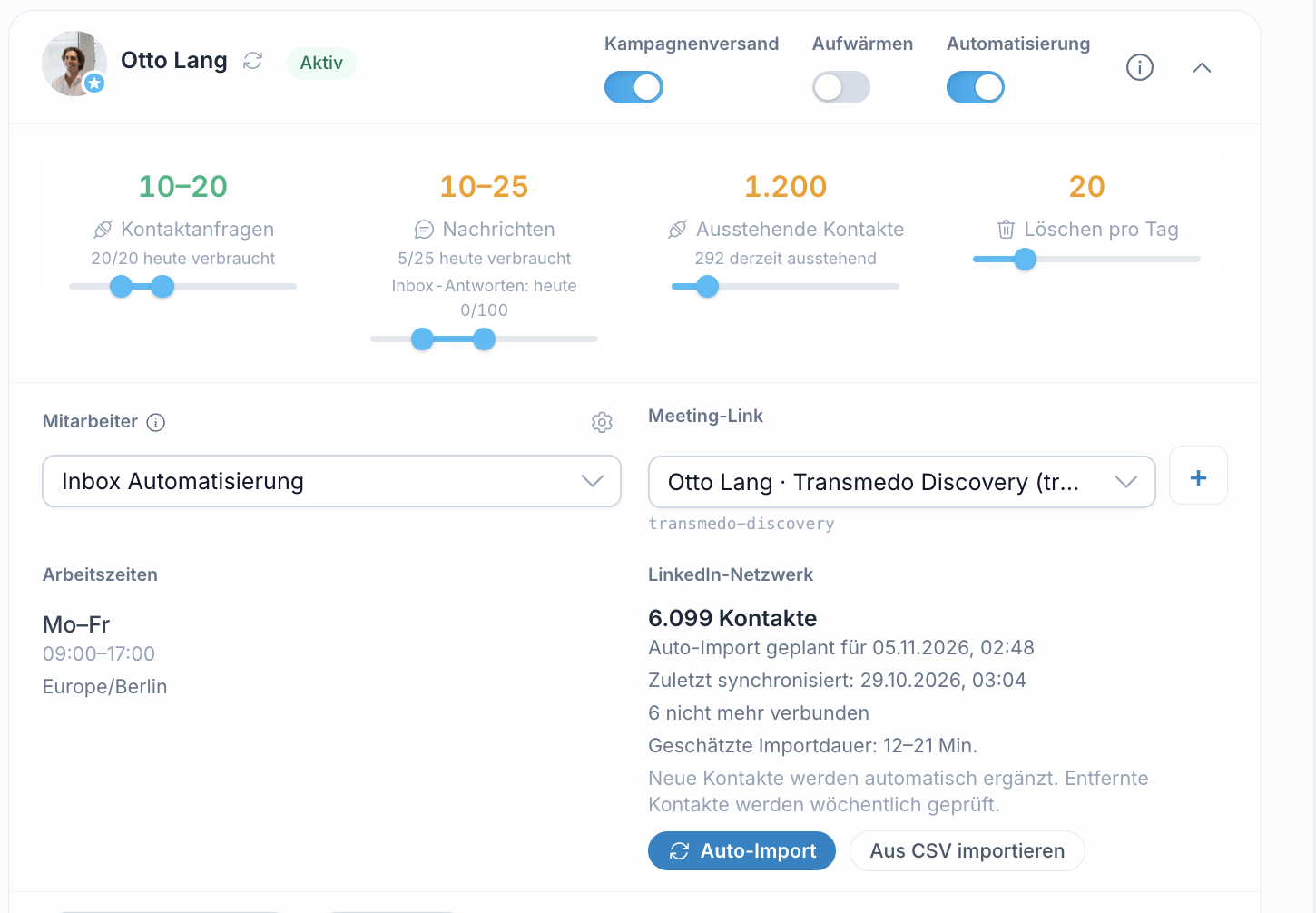
Auch die Standard-KI kann jetzt über euren nativen Sales-Automation-Buchungslink einen Termin buchen. Dafür müssen der Kalender verbunden, der Buchungslink passend hinterlegt und ein eindeutiger freier Termin erkennbar sein.

Beispiel: Ein Lead nennt einen konkreten Termin, der in eurem Buchungskalender verfügbar ist. Im Autopilot-Modus wird die Buchung zuerst durchgeführt und geprüft. Erst danach geht die Bestätigung raus. Gleichzeitig werden die Kampagnenteilnahmen des Leads pausiert, damit nicht nach der Buchung noch eine reguläre Akquise-Nachricht folgt.

Im Entwurfsmodus wird die Buchung vorbereitet und erst beim manuellen Absenden ausgeführt, sofern der Antworttext weiterhin denselben Termin nennt. Ist der Slot inzwischen belegt, wird der Versand gestoppt. Bei mehreren möglichen Uhrzeiten oder einem nicht verfügbaren Termin wird nicht geraten; stattdessen können verfügbare Alternativen vorgeschlagen werden.

Euer Vorteil: Weniger Kalenderwechsel und manuelle Übertragung – und keine automatische Terminbestätigung, bevor die Buchung verifiziert wurde. Allgemeine Angaben wie „Dienstagnachmittag“ reichen nicht für eine direkte Buchung. Ein beliebiger externer Kalenderlink allein ermöglicht diese Funktion ebenfalls nicht.

Sehen, was die KI übernommen hat

Die neue KI-Aktivitätsübersicht zeigt Entwürfe, versendete Antworten, verifizierte Buchungen sowie blockierte oder fehlgeschlagene Aktionen. Ihr könnt nach Account, KI-Engine und Ergebnis filtern. Zu den Einträgen seht ihr den Kontakt, den Nachrichtentext sowie die hinterlegte Begründung und könnt direkt ins Gespräch wechseln.

Team-Inhaber und Admins erhalten außerdem montags einen Wochenbericht mit beantworteten Nachrichten, KI-Buchungen und wartenden Entwürfen, sofern es etwas zu berichten gibt. In den Einstellungen könnt ihr die Ergebnisse von Standard-KI und Agent anhand der letzten 30 Tage vergleichen – beispielsweise danach, wie oft Entwürfe ohne Änderungen übernommen wurden.

Euer Vorteil: Ihr erkennt, wo die Automatisierung Arbeit abnimmt und wo Antwortregeln noch nachgeschärft werden sollten.

Hier richtet ihr es ein

  1. Öffnet die Inbox-Einstellungen, prüft eure Antwortregeln und wählt den Modus pro Account. Für die erste Einrichtung bietet sich der Entwurfsmodus an.
  2. Verbindet euren Kalender unter Team → Integrationen und prüft eure Buchungslinks. Wählt den passenden Link in den Inbox-Einstellungen aus.
  3. Bearbeitet Gespräche und Entwürfe in der Inbox. Die KI-Aktivitätsübersicht zeigt die ausgeführten Aktionen.

Die beschriebenen Account-Modi und die Aktivitätsübersicht gehören zur Inbox auf unserer neuen Account-Infrastruktur. Falls ihr diese Bereiche noch nicht seht, unterstützt euch euer Ansprechpartner bei der Zuordnung eures Setups.

Otto Lang
Otto LangChangelog

Aus „gerade nicht“ wird eine Wiedervorlage – und Verbindungsprobleme verlieren keine Leads mehr

Spätere Verkaufschancen automatisch wieder aufgreifen und Kampagnen nach Account-Ausfällen sauber fortsetzen: Zwei Verbesserungen sorgen dafür, dass bereits gewonnene Kontakte nicht im Tagesgeschäft verloren gehen.

Ein passender Kontakt antwortet „Melden Sie sich in drei Monaten noch einmal“. Oder eine laufende Kampagne wird durch einen getrennten LinkedIn-Account unterbrochen. In beiden Fällen steckt bereits Arbeit im Lead – und bisher war zusätzliche Nacharbeit nötig, damit die Ansprache weitergeht.

Wir haben beide Abläufe verbessert: Spätere Chancen erhalten eine automatische Wiedervorlage. Bei einem nicht verfügbaren Absender bleiben betroffene Leads wartend in der Kampagne, statt durch den technischen Ausfall als erledigt zu gelten.

„Nicht jetzt“ zum richtigen Zeitpunkt wieder aufgreifen

Wird eine Antwort als „Nicht jetzt“ eingeordnet, plant das System ein Follow-up anhand der genannten Zeitangabe. Das funktioniert beispielsweise bei „in drei Monaten“ oder „im nächsten Quartal“. Lässt sich kein Zeitpunkt bestimmen, wird die Wiedervorlage nach 90 Tagen angesetzt. Ein Termin am Wochenende verschiebt sich auf Montag.

Zum fälligen Zeitpunkt erstellt die Inbox-KI eine passende Nachricht. Im Entwurfsmodus prüft und versendet ihr sie selbst. Automatischer Versand erfolgt nur, wenn der Autopilot und die bestehenden Versandprüfungen ihn erlauben.

Euer Vorteil: Ihr müsst spätere Chancen nicht zusätzlich in einer eigenen Liste sammeln und euch Monate später wieder in das Gespräch einarbeiten. Der nächste Kontakt knüpft an die bestehende Unterhaltung an.

Die Wiedervorlage wird verworfen, wenn inzwischen eine neue Antwort eingeht, ein Termin gebucht wird, das „Nicht jetzt“-Label entfernt wird oder der Kontakt ausgeblendet beziehungsweise auf die Blacklist gesetzt wird. Dadurch geht keine veraltete Nachfrage raus, obwohl das Gespräch längst weitergegangen ist.

Account getrennt? Der Lead wartet und macht danach weiter

Ist ein benötigter Absender nicht verfügbar – etwa wegen einer getrennten LinkedIn-Verbindung, pausierter Ansprache oder eines vorübergehend gesperrten Postfachs –, pausiert die betroffene Kampagnenteilnahme. In der Lead-Ansicht und der Kampagnenliste ist der Wartegrund sichtbar.

Sobald derselbe Account wieder senden kann, setzt das System die Ansprache schrittweise fort. Versandfenster und bestehende Limits bleiben wirksam; aufgestaute Nachrichten werden nicht auf einmal verschickt.

Nach 14 Tagen kann ein anderer gesunder Absender derselben Kampagne übernehmen, aber nur bei Leads, die noch gar nicht kontaktiert wurden. Eine bereits begonnene Unterhaltung wird nicht unter einer anderen Identität weitergeführt.

Euer Vorteil: Ein Account-Ausfall führt nicht mehr dazu, dass noch ausstehende Kontakte unbemerkt aus der weiteren Ansprache fallen. Ihr seht, warum ein Lead wartet, und müsst ihn nach der Wiederverbindung nicht neu aufnehmen.

Hier nutzt ihr die Verbesserungen

  • Öffnet die Inbox-Einstellungen. Dort könnt ihr die erneute Ansprache von Leads mit „Nicht jetzt“ für euren Workspace ein- oder ausschalten. Die Funktion ist standardmäßig aktiviert.
  • Prüft die Einordnung und bearbeitet Antwortentwürfe direkt in der Inbox.
  • Den Wartegrund betroffener Leads findet ihr in euren Kampagnen. Getrennte Absender verbindet ihr unter Team → Integrationen → Social Accounts erneut.

Bereits vor dieser Verbesserung durch Account-Ausfälle abgeschlossene oder fehlgeschlagene Kampagnenteilnahmen werden nicht pauschal wieder geöffnet. Falls euch solche Altfälle betreffen, sprecht euren Ansprechpartner an, damit die Wiederherstellung gezielt geprüft werden kann.

Otto Lang
Otto LangChangelog

📬 Weniger Einzelmails: Erinnerungen an positive Antworten jetzt gebündelt

Fällige Erinnerungen an unbeantwortete positive Antworten kommen jetzt gesammelt pro Nutzer – mit mehr Kontaktkontext, direkten Gesprächslinks und persönlichen E-Mail-Einstellungen.

Mehrere positive Antworten warten auf eure Rückmeldung? Ab sofort bekommt ihr die fälligen Erinnerungen gesammelt in einer übersichtlichen E-Mail.

📬 Eine Übersicht pro Nutzer

Wir bündeln fällige Erinnerungen stündlich pro Empfänger. Werden in einem Durchlauf beispielsweise fünf Erinnerungen fällig, erhaltet ihr eine E-Mail mit allen fünf Gesprächen. Gibt es nichts Neues zu erinnern, wird keine Sammelmail verschickt.

Die Erinnerungsstufen nach 24 und 72 Stunden bleiben bestehen. Werden ältere Erinnerungen nachgeholt, erscheint pro Gespräch nur die höchste fällige Stufe – so bekommt ihr nicht gleichzeitig eine 24- und eine 72-Stunden-Erinnerung für dieselbe Antwort.

🔎 Sofort erkennen, um welchen Lead es geht

Jeder Eintrag enthält die verfügbaren Kontakt- und Firmendaten, den Workspace und einen Ausschnitt der Nachricht. Über „Gespräch öffnen“ gelangt ihr direkt zum passenden Gespräch in der Inbox. Auch die bisherigen fehlerhaften Verlinkungen wurden korrigiert.

👤 Persönliche E-Mail-Einstellungen

Die E-Mail-Einstellungen für Hot Leads gelten jetzt pro Nutzer. Benachrichtigungen gehen an die im jeweiligen Nutzerkonto hinterlegte E-Mail-Adresse. Frei eingetragene Weiterleitungsadressen und zusätzliche CC-Empfänger entfallen.

Bestehende teamweite E-Mail-Einstellungen wurden dem jeweiligen Team-Inhaber zugeordnet. Weitere Nutzer können ihre eigenen Benachrichtigungen aktivieren.

✅ Passend zu eurem eingestellten Umfang

Erinnerungen berücksichtigen jetzt auch den konfigurierten Umfang der automatischen Antwortklassifizierung. Ist dieser auf Kampagnenkontakte begrenzt, werden Gespräche außerhalb dieses Umfangs nicht mehr erinnert. Vor dem Versand wird erneut geprüft, ob eine Erinnerung noch relevant ist.

Die Gruppierung ist bereits für alle aktiv und muss nicht separat eingeschaltet werden. Öffnet eure Inbox, um die nächsten Antworten zu bearbeiten.

Otto Lang
Otto LangChangelog

🤖 Sales Automation direkt in Claude: Fragen stellen, Listen prüfen, Kampagnen entwerfen – im Chat

Verbindet euren Workspace einmal mit Claude und arbeitet ab dann im Chat mit euren Leads, Kampagnen, Meetings und eurer Inbox – ohne Export, ohne Tab-Wechsel.

Viele von euch arbeiten ohnehin schon mit Claude. Bisher hieß das: Daten exportieren, hineinkopieren, Ergebnis wieder zurücktragen. Ab sofort kann Claude direkt auf euren Workspace zugreifen – mit eurem Login und nur auf eure eigenen Daten.

Was ist neu?

🔌 Einmal verbinden, ohne Installation

Unter Team → Integrationen → MCP & REST API klickt ihr auf „In Claude verbinden". Claude öffnet sich mit dem fertig eingetragenen Connector, ihr meldet euch mit eurem Sales-Automation-Konto an und wählt den Workspace. Fertig. Funktioniert auf claude.ai und in der Claude-Desktop-App.

💬 Fragen stellen statt suchen

„Welche Leads aus der Kampagne X haben letzte Woche geantwortet?" – „Was haben wir mit Firma Y im letzten Meeting vereinbart?" – „Welche Meetings stehen diese Woche an?" Claude liest dafür direkt Leads, Firmen, Kampagnen, Inbox, Meetings und euren Customer Brain.

🧹 Lead-Listen vor dem Start bereinigen

Sagt Claude: „Prüf die Liste für meine nächste Kampagne." Es läuft regelbasierte Checks gegen eure Zielgruppe, zeigt euch, welche Leads nicht passen und warum – und entfernt sie erst nach eurer Bestätigung. Jede Entfernung ist umkehrbar.

🎯 Zielgruppen und Kampagnen aus einem Satz

„Leg eine Zielgruppe für Geschäftsführer im Maschinenbau in DACH an, 50–500 Mitarbeitende, ohne Konzerne." Oder: „Schlag mir auf Basis unserer letzten Meetings zwei Kampagnen nach AIDA für diese Zielgruppe vor." Claude legt die Zielgruppe an und baut die Kampagne mit allen Schritten.

🔒 Ihr behaltet die Kontrolle

Kampagnen entstehen immer als Entwurf. Claude kann nichts versenden und nichts starten – Absender zuweisen und launchen macht ihr selbst in der Plattform. Die Verbindung lässt sich auf derselben Integrationsseite jederzeit mit einem Klick trennen.

💡 Tipp: Auf einem Claude Team- oder Enterprise-Plan richtet jemand mit Owner-Rechten den Connector einmal für die ganze Firma ein. Danach muss sich jede Person nur noch anmelden.

Fazit

Die Plattform kommt dorthin, wo ihr ohnehin arbeitet. 🎯 Probiert es aus: Team → Integrationen

Otto Lang
Otto LangChangelog

📎 Case Studies, Preislisten, Videos: Dateien jetzt direkt in Kampagnen-Nachrichten mitschicken

LinkedIn-Nachrichten, E-Mails und WhatsApp-Schritte können jetzt Anhänge tragen – und eine Datei, die ihr einmal hochladet, nutzt ihr überall wieder.

Ein gutes One-Pager-PDF oder ein kurzes Video überzeugt oft mehr als drei Absätze Text. Bisher musstet ihr dafür auf Links ausweichen. Ab sofort hängt ihr Dateien direkt an eure Kampagnenschritte.

Was ist neu?

💼 Anhänge auf LinkedIn

LinkedIn-Nachrichtenschritte nehmen jetzt Bilder und PDFs an – bis zu 5 Dateien, insgesamt 20 MB.

📧 Anhänge in E-Mails

E-Mail-Schritte nehmen zusätzlich Office-Dokumente (Word, Excel, CSV) und Videos (mp4, mov, webm) an.

🟢 Anhänge auf WhatsApp

Auch WhatsApp-Schritte haben jetzt einen Bereich für Medienanhänge – Bilder, PDFs, Videos und Office-Dokumente.

♻️ Einmal hochladen, überall nutzen

Jede hochgeladene Datei landet automatisch unter Strategie → Lead Magnets. Von dort wählt ihr sie in jedem weiteren Schritt erneut aus – egal ob LinkedIn, E-Mail oder WhatsApp. Und wenn ihr in der Inbox antwortet, könnt ihr dieselben Lead Magnets auch dort direkt anhängen.

🛡️ Nichts geht versehentlich verloren

Eine Datei, die noch in einem Kampagnenschritt oder einem geplanten Post verwendet wird, lässt sich nicht löschen. Der Dialog zeigt euch, wo sie noch im Einsatz ist.

💡 Hinweis: InMails bleiben reine Textnachrichten – das ist eine Vorgabe von LinkedIn.

Fazit

Euer stärkstes Material gehört in die Nachricht, nicht hinter einen Link. 🎯

Otto Lang
Otto LangChangelog

🌴 Abwesenheitsnotizen erledigen sich jetzt von selbst – die Kampagne wartet und läuft am Rückkehrtag weiter

Antwortet ein Lead mit einer Abwesenheitsnotiz, pausiert seine Kampagne automatisch und setzt am erkannten Rückkehrdatum wieder ein. Kein Follow-up mehr ins leere Postfach.

„Ich bin bis zum 14. Oktober nicht im Büro." – Bisher hieß das: Entweder lief die Sequenz weiter und das nächste Follow-up landete ungelesen im Urlaub. Oder jemand musste den Lead manuell pausieren und sich merken, wann es weitergeht.

Was ist neu?

🤖 Abwesenheit wird automatisch erkannt

Kommt eine Abwesenheitsnotiz rein, erkennt das System sie, liest das Rückkehrdatum aus und pausiert die Kampagne für genau diesen Lead.

▶️ Automatische Fortsetzung

Ist das Rückkehrdatum erreicht, läuft die Kampagne von selbst weiter – genau an der Stelle, an der sie pausiert wurde. Ihr müsst nichts tun.

✏️ Datum anpassen oder früher fortsetzen

Im Lead-Profil seht ihr den Abwesenheitsstatus mit Datum. Ihr könnt es ändern oder die Kampagne sofort fortsetzen. Wurde kein Datum erkannt, bleibt der Lead pausiert, bis ihr eines festlegt – so geht niemand unbemerkt verloren.

🔎 Eigener Filter in der Inbox

Mit „Nur Leads in Abwesenheit anzeigen" seht ihr auf einen Blick, wer gerade weg ist und wann er zurückkommt.

💡 Warum das wichtig ist: Ein Follow-up, das am ersten Tag nach dem Urlaub kommt, wird gelesen. Eines, das im Urlaub kommt, geht in 200 anderen Mails unter.

Fazit

Richtiger Zeitpunkt statt Zufall – ohne dass ihr euch etwas merken müsst. 🎯 Zur Inbox

Otto Lang
Otto LangChangelog

🎯 Zielgruppen, die wirklich passen: Ausschlüsse greifen jetzt bei der Kontaktsuche – und Treffer speichert ihr direkt in eure Liste

Wenn ihr Banken ausschließt, kommen jetzt auch keine Banken mehr. Und Treffer aus der KI-Suche landen mit einem Klick in einer ganz normalen Lead-Liste.

Eine Zielgruppe ist nur so gut wie die Kontakte, die am Ende herauskommen. Hier haben wir zwei Dinge grundlegend verbessert.

Was ist neu?

🚫 Ausschlüsse wirken bis in die Kontaktsuche

Bisher galten Ausschlüsse nur in der Vorschau. Bei der eigentlichen Kontaktsuche wurden sie nicht berücksichtigt – eine Zielgruppe „Versicherungen, ohne Banken" konnte trotzdem Banken enthalten. Das ist behoben.

Ausgeschlossene Branchen, Stichwörter, Firmennamen-Bestandteile, Jobtitel, Länder, Städte und Bundesländer werden jetzt direkt bei der Suche mitgegeben und beim Import jedes Kontakts noch einmal geprüft.

👀 Live-Treffer in der KI-Suche

Die KI-Lead-Suche zeigt euch immer die aktuellen Treffer zu eurer Zielgruppe. Passt ein Kontakt oder eine Firma nicht, entfernt ihr sie mit ✕ – sie tauchen dann nicht wieder auf.

💾 „Leads speichern" – in eine neue oder bestehende Liste

Mit einem Klick übernehmt ihr Treffer in eine ganz normale, sichtbare Lead-Liste: alle, eine bestimmte Anzahl oder einzelne Leads. Oben seht ihr jederzeit, in welchen Listen ihr schon gespeichert habt.

💳 Transparente Credits

Pro Lead, der neu in euren Workspace kommt, wird ein Lead-Credit berechnet. Leads, die ihr schon habt, kosten nichts.

Fazit

Weniger Nacharbeit an der Liste, mehr Zeit für die Ansprache. 🎯 Öffnet eine Zielgruppe unter Leads → Zielgruppen und startet die KI-Suche.

Otto Lang
Otto LangChangelog

⚙️ Vier Verbesserungen für eure Inbox und euer CRM

Ein tägliches Inbox-Briefing per Mail, Empfehlungen an Kollegen direkt weiterverfolgen, KI-generierte Hot-Lead-Briefings und eine vollständige Historie in HubSpot.

Kleinere Neuerungen, die im Alltag Zeit sparen.

Was ist neu?

☀️ Tägliche Inbox-Highlights per E-Mail

Jeden Werktag um 8 Uhr bekommt ihr eine kurze Mail: Wer wartet auf eure Antwort, und wie viele Kontaktanfragen, Nachrichten, InMails und E-Mails hat jeder Account gestern verschickt. Ein Klick führt direkt zu den offenen Konversationen.

Aktivieren unter Einstellungen → Benachrichtigungen → „Tägliche Inbox-Highlights". Dort könnt ihr euch auch eine Testmail schicken.

👉 „Andere Person kontaktieren" – jetzt auch für LinkedIn

„Dafür ist mein Kollege zuständig" ist eine der besten Antworten, die man bekommen kann. In der Inbox legt ihr die empfohlene Person mit einem Klick als neuen Lead derselben Firma an und nehmt sie direkt in eine Kampagne auf. Das funktioniert jetzt auch für Unterhaltungen über eure verbundenen LinkedIn-Accounts.

✨ Hot-Lead-Briefing mit KI erstellen

Bei der Weiterleitung heißer Leads könnt ihr einen eigenen KI-Prompt hinterlegen, der das Vorbereitungs-Briefing für euren Vertrieb schreibt. Neu: Ein Klick auf „Mit KI generieren" erstellt diesen Prompt passend zu eurem Unternehmen, euren Zielgruppen und euren Wünschen („keine Finanzzahlen", „immer mit Gesprächseinstieg"). Ihr prüft, passt an und speichert.

🟠 HubSpot: vollständige Historie, auch bei automatisch angelegten Kontakten

Legt das System einen Kontakt in HubSpot automatisch an – etwa nach einer positiven Antwort oder einer Terminbuchung –, landen jetzt auch die Kontaktanfrage, alle vorherigen Kampagnennachrichten und die Antwort mit Originalzeitstempel dort. Profilbesuche, Follows und Likes erscheinen als Notizen. Und wenn HubSpot eine Aktivität ablehnt, seht ihr das direkt in der Timeline des Leads.

Fazit

Weniger Suchen, weniger Nachpflegen, mehr Kontext. 🎯

Grace Kampmann
Grace KampmannChangelog

⚙️ Vier Verbesserungen, die eure Kampagnen flüssiger laufen lassen

Diese Woche geht es um Details, die im Alltag viel ausmachen: Kampagnen, die nicht mehr an fehlenden Daten scheitern, klarere Priorisierung, einheitliche Labels und persönlichere Nachrichten.

Was ist neu?

⏭️ Fehlende Kanäle werden übersprungen

Bisher blockierte ein Lead ohne E-Mail-Adresse eine Multichannel-Kampagne komplett. Ab sofort ist die Standardeinstellung: Nicht verfügbare Kanäle werden für diesen Lead übersprungen.

Das heißt konkret: Ihr baut eine Kampagne mit Kontaktanfrage, LinkedIn-Nachricht und E-Mail. Ein Lead hat keine E-Mail-Adresse – er durchläuft trotzdem die LinkedIn-Schritte, nur die E-Mail entfällt.

💡 Ihr könnt große Listen einsetzen, ohne sie vorher aufwendig zu bereinigen.

Wer es strenger will, deaktiviert die Option. Dann werden betroffene Leads als Fehler ausgewiesen – mit Angabe, was fehlt.

image

🥇 Neue Leads zuerst

Wenn euer Tageslimit erreicht ist, muss das System entscheiden: neue Leads ansprechen oder Follow-ups verschicken? Standardmäßig haben neue Leads Vorrang.

Der Grund: Wer auf die erste Nachricht nicht reagiert hat, antwortet mit geringerer Wahrscheinlichkeit auf die zweite. Die neue Ansprache hat statistisch die bessere Chance.

image

🏷️ Einheitliches Label-System

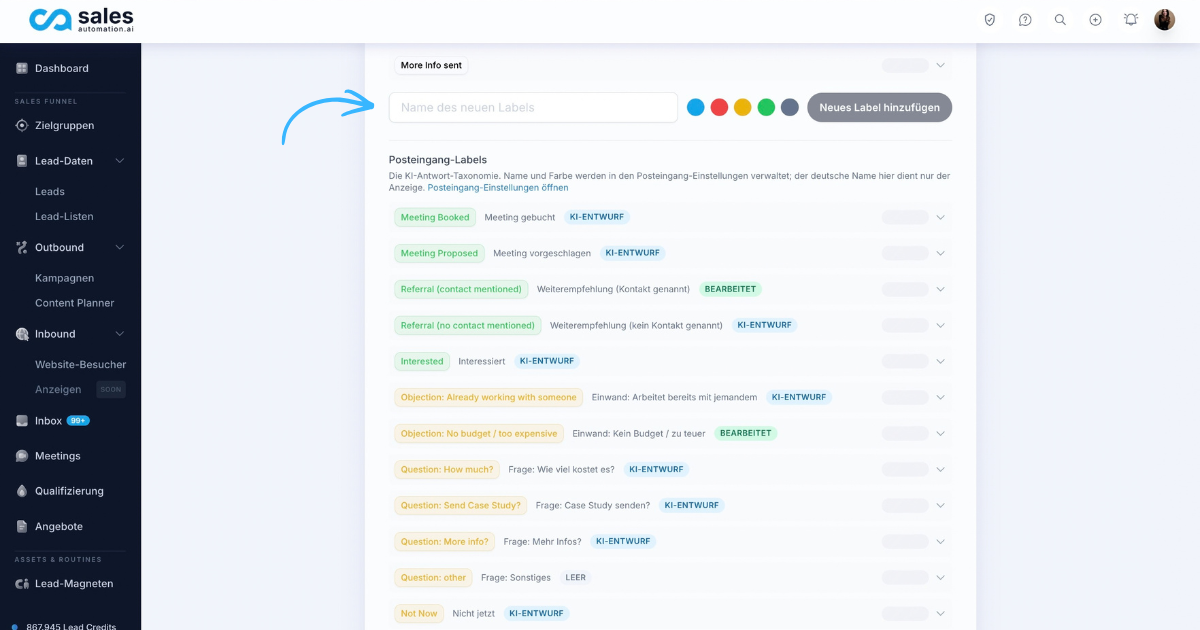
Labels haben jetzt einen eigenen Bereich. Dort seht ihr alle Labels, ihre Zuordnung zu positiv, neutral oder negativ, und wie viele Leads sie tragen. Ein Klick filtert direkt die passende Lead-Liste.

Ihr könnt eigene Labels mit eigener Farbe anlegen – ein Lead kann mehrere tragen. Und: Labels funktionieren überall gleich – in der Inbox, in Lead-Listen, beim Filtern und beim Export.

image

image

✍️ E-Mail-Signaturen pro Account

Unter den Social Accounts hinterlegt ihr für jede E-Mail-Adresse eine eigene Signatur, die automatisch angehängt wird.

💡 Tipp: Für Signaturen mit Formatierung oder Bild kopiert ihr am besten den HTML-Quelltext aus eurem Mailprogramm und verschickt eine Testmail.

image

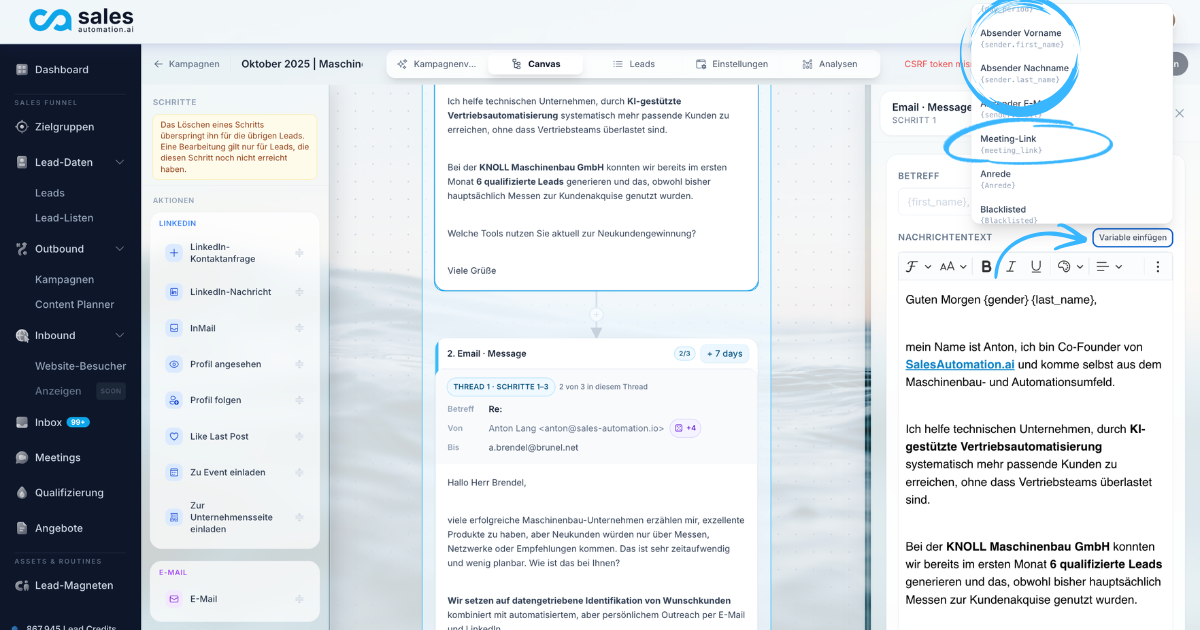
👥 Für Kampagnen mit mehreren Absendern

Wenn mehrere Personen aus eurem Team dieselbe Kampagne fahren, gibt es zwei Variablen, die den Unterschied machen:

Absendername – „Viele Grüße, [Absender Vorname]" wird automatisch korrekt befüllt. Auch in Sätzen mitten im Text.

Buchungslink des Absenders – „Sollen wir kurz sprechen? [Buchungslink]" verweist automatisch auf den Kalender der tatsächlich sendenden Person.

⚠️ Voraussetzung: Jeder beteiligte Account muss seinen Kalender verbunden und einen Buchungslink angelegt haben.

image

Fazit

Weniger Blockaden, klarere Prioritäten, persönlichere Nachrichten. 🎯